 Suele ser habitual a la hora de trabajar en un proyecto Joomla que el desarrollador reciba los contenidos del sitio en archivos de Microsoft Word, el procesador de textos del paquete ofimático Office. Cuando copiamos contenido desde Word y lo pegamos directamente sobre el editor de Joomla adjuntamos también código de formato que utiliza esta aplicación y queda "inyectado" dentro del código HTML. Esto puede ocasionar que no se visualice correctamente el sitio web en los diferentes navegadores.
Vamos a conocer cuál es la forma de incluir texto copiado desde Word a Joomla y veremos un ejemplo real de los efectos negativos que puede causar la inserción de contenido con código de formato de Word.
Un ejemplo real
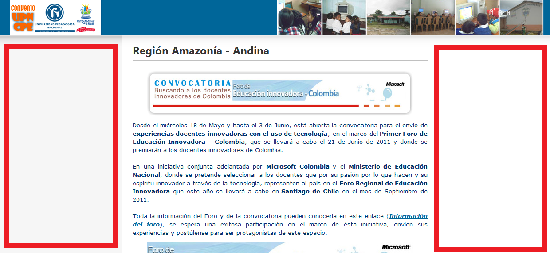
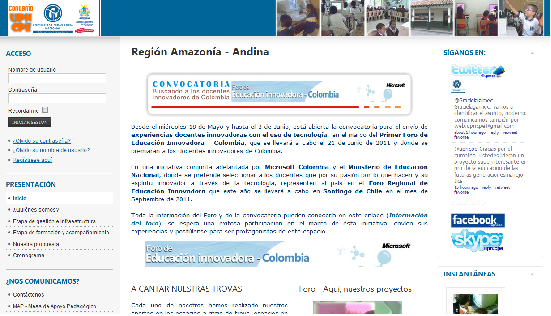
Hace unos días @wdelbar, uno de nuestros amigos en twitter, nos preguntaba por un problema de visualización en un sitio web que con el que se encontraba trabajando. Cuando lo visualizaba utilizando Internet Explorer se dio cuenta que el contenido que debía aparecer en el sidebar izquierdo y derecho del sitio había desaparecido y solo aparecía el contenedor principal. Si accedía a su sitio utilizando Firefox se visualizaba todo correctamente.
Visualización sin sidebars de Internet Explorer
Visualización correcta de Firefox
El primer paso que seguimos fue la visualización del código fuente para verificar que cuando abríamos el sitio web con Internet Explorer se cargaba el código correspondiente de cada sidebar. Los fragmentos de código estaban en su sitio, pero las columnas no aparecían.
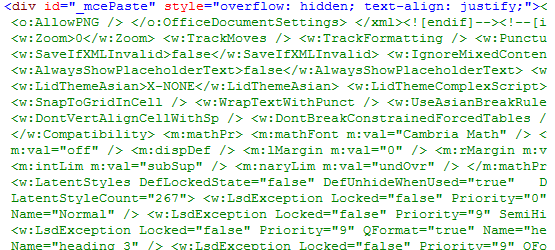
El siguiente paso fue pensar que en el código HTML que sacaba Joomla debía existir algún tipo de código basura que hacía que en Internet Explorer no se visualizará correctamente la página ¡Y así fue! Si te fijas en la siguiente captura se ve parte del código que ha inyectado el texto de Word en el editor de Joomla.
Solución 1: Pasando a texto plano
Si estas utilizando el editor TinyMCE tendrás que realizar un paso intermedio para copiar el texto. Deberás copiar a un bloc de notas el texto para que pierda todo el formato y obtener así texto plano. Posteriormente copias ese texto dentro del editor de Joomla.
Solución 2: Usando el editor JCE
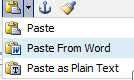 Si estás utilizando el editor JCE debes saber que tiene una opción que permite pegar texto desde Word. Por lo que solo tienes que copiar el texto de Word y pegarlo utilizando esta opción
¡Gracias @wdelbar por permitirnos usar las capturas para este ejemplo!