
 Para el entorno Linux es necesario instalar un paquete de aplicaciones denominado LAMP (Linux, Apache, MySQL, PHP), que nos permite montar un servidor web local en tu pc de manera sencilla y rápida.
En nuestro caso hemos elegido Wamp Server, un entorno que trae incorporado Apache, MySQL, PHP y además el entorno de gestión web phpMyAdmin.
INSTALACIÓN DE LAMP
- En primer lugar, instalaremos el servidor Apache en tu PC:
sudo apt-get install apache2
Con este comando ya tendremos intalado Apache 2 en tu máquina. Habitualmente despues de la instalación el servidor se inicia automáticamente, aunque si ese no es tu caso teclea lo siguiente en tu terminal:
sudo /etc/init.d/apache2 start
El directorio donde se almacenan tus páginas web es: /var/www
- En el siguiente paso tendremos que instalar los paquetes necesarios para la ejecución de páginas web escritas en PHP. Para ello, escribe lo siguiente en el terminal:
sudo apt-get install php5 libapache2-mod-php5 php5-cli php5-mysql
Debes reiniciar Apache para que surtan efecto dichos cambios:
sudo /etc/init.d/apache2 restart
Para comprobar que se ha instalado correctamente crea una página de prueba en PHP. Escribe en tu terminal:
sudo gedit /var/www/inicio.php
Ponle este contenido y guárdalo:
<?phpinfo();
?>
Para ver esta web ve a esta dirección: http://localhost/inicio.php
Si va bien, tienes que ver una página parecida a la siguiente:
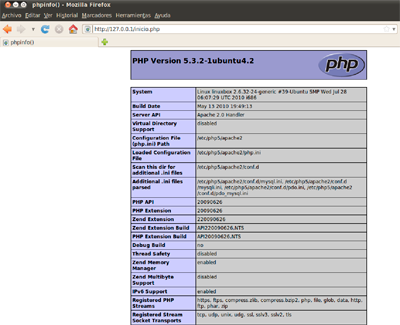
Figura 1: Página de información PHP
- Ahora ya sólo nos queda instalar el servidor de bases de datos, lo cual haremos del siguiente modo en el terminal:
sudo apt-get install mysql-server
Para mayor facilidad necesitaremos instalar estos otros paquetes:
sudo apt-get install mysql-client mysql-admin mysql-query-browser libmysqlclient15-dev
Para conectar con la base de datos, teclea lo siguiente:
mysql -u root -p xxx
Siendo xxx la contraseña que pusite durante la instalación de MySQL. Por último y aunque no es totalmente necesario para la ejecución de Joomla 2.5, instalaremos el adminsitrador gráfico para MySQL phpMyAdmin. Procederemos a su instalación desde el terminal tecleando:
sudo apt-get install phpmyadmin
Para acceder a él accede a: http://localhost/phpmyadmin
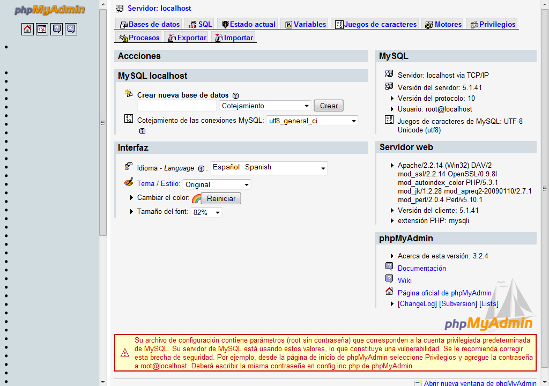
Figura 2: Panel administración phpMyAdmin
- Despues de identificarnos con el usuario y la contraseña procederemos a crear una nueva base de datos de forma análoga al caso anterior. Pondremos como nombre a la base de datos de nuestro ejemplo j25 y pulsamos en el botón de crear. Una vez que realizados todos estos pasos, ya podemos iniciar la instalación de Joomla 2.5.
- No olvideis crear una carpeta dentro de /var/www llamada j25 donde descomprimir los contenidos del zip que os descarguéis de la página oficial de Joomla
Enlace | Paso 2: Instalación de Joomla 2.5
Enlace | Tutorial Joomla 2.5